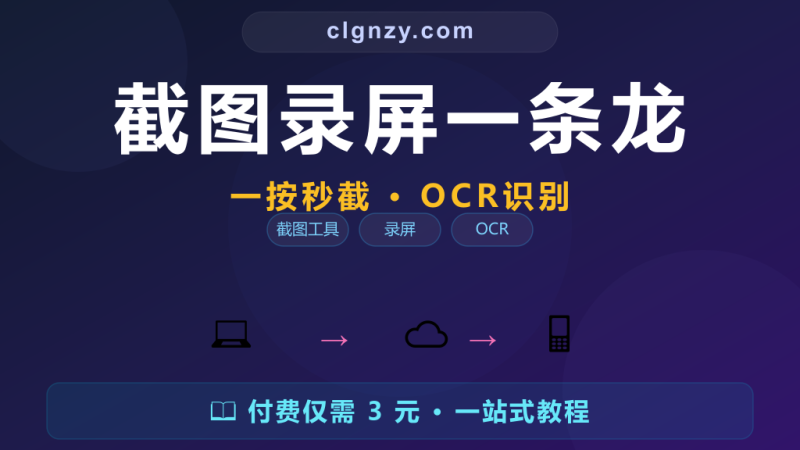


你的电脑上装了多少个截图工具?
微信截图、QQ 截图、浏览器截图插件、系统自带截图……截完图还要打开另一个软件加箭头、画框、写文字。想录个屏幕操作视频,又要打开另一个录屏软件。录完想上传分享,再打开网页上传。
一个简单的操作,要切换三四个软件,这个过程中思路断了、效率低了。你有没有想过:为什么不能一个工具搞定所有事?
一个工具,能做什么?
📸 截图
🎥 录屏
✏️ 编辑器
🔍 OCR
📤 上传
🎨 取色
📏 尺子
📋 二维码
这不是拼凑的功能列表——它们全都集成在一个软件里,按一个快捷键就能调出。
这些操作,你是不是每天都在做?
1
按一下 PrintScreen,截取屏幕区域
不需要登录微信、不需要打开对话框。按一个键,鼠标框选范围,截图直接进入编辑器。
2
加箭头、画框、打马赛克、写文字
内置编辑器不需要再开画图工具。箭头、方框、圆形、文字、马赛克、高亮……标记完直接保存。
3
上传到图床,链接自动复制到剪贴板
截图编辑完后按 Ctrl+Shift+U,自动上传到你选的图床(支持 30+ 图床),上传完链接自动复制好,直接粘贴发给别人。
4
或者直接保存、复制到剪贴板、打印
上传、保存、复制、打印——截完图后你想做什么,一个按钮搞定,不用多一步操作。
不只是截图——更多实用功能
🎥
屏幕录制
录制屏幕操作成 GIF 或 MP4,做教程、录 Bug、展示操作流程
🔍
OCR 文字识别
截图中提取文字,图片上的文字直接复制可用,支持中文
📤
自动上传
截图自动上传到 30+ 图床或你的服务器,链接自动复制到剪贴板
🎨
颜色拾取
屏幕任意位置取色,HEX/RGB值一键复制,设计师实用小工具
📏
屏幕尺子
测量屏幕上元素的像素尺寸,做 UI、排版时非常有用
📋
二维码识别
截图中包含二维码 → 自动识别内容 → 复制链接或打开
你和你的朋友,都可能需要它
| 场景 | 怎么用 | 省了什么 |
|---|---|---|
| 💼 上班族 | 做工作汇报截图、录制操作流程、分享文件 | 不用在微信/QQ/画图之间切来切去 |
| 👨🏫 教育/培训 | 录制课程演示、制作图文教程、截取参考资料 | 录屏软件 + 截图软件的钱和安装时间 |
| 🎨 设计师 | 取色、测量元素尺寸、截图对比、分享设计稿 | 专用取色工具 + 截图工具 |
| 📝 内容创作者 | 制作教程截图、录制演示视频、OCR提取资料 | 多开几个软件的麻烦和时间 |
🔐 付费内容:截图还要打开微信?这个免费工具一按秒截,还能录屏、OCR、自动上传
包含:工具正式名称 + 官方下载、安装配置与首次设置、常用功能实操教程、高级技巧与隐藏功能、常见问题与使用建议
说明:付费部分包含软件下载、配置教程、快捷键大全和高级使用技巧。如果在设置中遇到问题,欢迎评论区留言。
© 版权声明
仅作整理分享版权归原作者所有,查看或者使用表示同意
点击查看协议THE END
喜欢就支持一下吧



相关推荐



暂无评论内容